Tutorialチュートリアル
Cursorでアプリ開発を効率化する方法
アプリ開発を効率化するために、アプリカンではAIコードエディタのCursor用の設定ファイル(MDCファイル)の無料提供を開始しました。
専用のGitHubからファイルを取得し、Cursorに設定して頂くことで、Cursorがアプリカンに最適化されたコードを自動生成できるようになります。詳しくは下記の手順を参照してください。
目次
1. はじめに
Cursorとは
Cursorは、AIを活用したコードエディタで、最新AIモデルを使用できます。
主な機能として、以下4点が挙げられます。
| 機能 | 説明 |
|---|---|
| AIによるコード生成 | 自然言語での指示でコードを自動生成 |
| コンテキスト理解 | プロジェクト全体を理解した上での提案 |
| リアルタイム補完 | タイピング中にAIが次のコードを予測 |
Cursorを使用することでアプリカンの開発をAIがサポートしてくれます。
2. Applicanでカーソルを使うための準備
前提条件
1. Cursorのインストール
Cursorの公式サイト(https://cursor.sh/)から
お使いのOSに対応したバージョンをダウンロードしてインストールしてください。
2. AIモデルの設定
アプリカンの開発ではCursorの設定で使用するAIモデルをClaude 4 Sonnet以上を推奨します。
モデルの設定は
Settings > Models から選択できます。
3. MDCファイルのダウンロードと設定
アプリカン開発用のMDC(Model Documentation Context)ファイルを
GitHubリポジトリからダウンロードし、Cursorのプロジェクトルールで設定してください。
ダウンロード手順
- 1. GitHubのアプリカンMDCリポジトリにアクセス
- 2. 「Code」ボタンから「Download ZIP」を選択
- 3. ダウンロードしたZIPファイルを解凍
- 4. プロジェクトのルートに
.cursor/rules/フォルダを作成 - 5. 解凍したMDCファイルを
.cursor/rules/フォルダにコピー
MDCファイルには、各APIの使用方法やサンプルコードが含まれており、
Cursorがこれを参照してアプリカンに最適化されたコードを生成します。
MDCファイルが設定されていると、以下のようになります
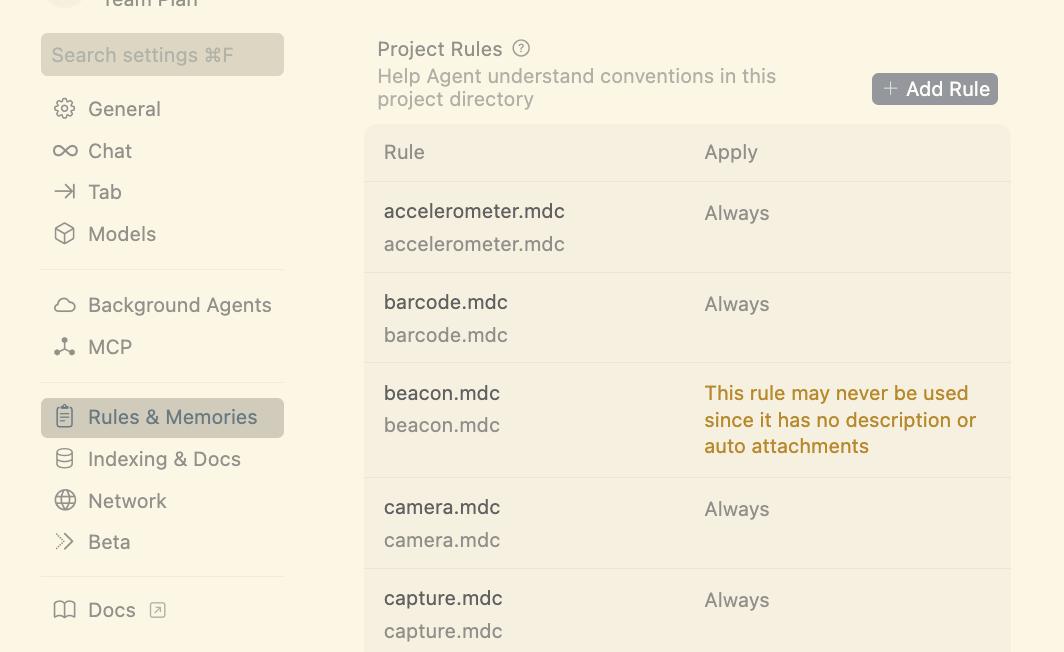
注意:MDCファイルを増やしすぎるとCursorの応答が遅くなります。
重いと感じたら、実際に使用する機能のMDCファイルのみを有効化(alwaysApply: true)してください。
3. プロジェクトルールのカスタム設定(上級者向け)
基本的には.cursor/rules/にあるMDCファイルをそのまま使用できますが、
プロジェクト固有のルールを追加したい場合は、新しいMDCファイルを作成できます。
プロジェクト専用MDCの作成例
例えば、カメラアプリ専用のルールを作成する場合
---
alwaysApply: true
---
# カメラアプリプロジェクト専用ルール

## プロジェクト概要
写真撮影とアルバム保存機能を持つアプリ

## 使用するアプリカンAPI
- Camera API(撮影・アルバム保存)
- Device API(端末情報取得)
- SimpleStorage API(撮影履歴保存)

## プロジェクト固有ルール
1. 画面は縦向き固定(applican-config.xmlで設定)
2. ステータスバーは表示
3. 撮影画像はBASE64形式で取得
4. エラーメッセージは必ず日本語で表示
5. ボタンは大きく、押しやすいデザインにする

## 禁止事項
- alert()の多用を避ける(画面上のメッセージ表示を使用)
- localStorageではなくapplican.simpleStorageを使用
- jQueryやフレームワークは使用しない(バニラJSのみ)

## コーディング規約
- 関数名は日本語コメント付きで説明
- devicereadyイベント内でAPI呼び出し必須
- エラーハンドリングは必ず実装

## 参考にするMDCファイル
このプロジェクトでは以下のMDCファイルを参照
- .cursor/rules/camera.mdc
- .cursor/rules/device.mdc
- .cursor/rules/simplestorage.mdc
このファイルを.cursor/rules/project.mdcとして保存します。
MDCファイルのカスタマイズポイント
| カスタマイズ項目 | 設定内容の例 |
|---|---|
| 使用するAPI |
このプロジェクトで使用するアプリカンAPIを明記 例:Camera、Device、Barcode、GeoLocation |
| 画面設定 |
画面向き(縦固定/横固定/自動) ステータスバー表示/非表示 |
| デザインルール |
ボタンサイズ、配色、レイアウト指針 例:「ボタンは最低44px×44px」 |
| 禁止事項 |
使用してはいけない機能やライブラリ 例:「jQuery禁止」「alert禁止」 |
| エラー処理方針 |
エラー時の表示方法 例:「画面下部に3秒間メッセージ表示」 |
設定の確認方法
- ・ファイルを保存後、Cursorを再起動
- ・AIチャットで「このプロジェクトのルールを教えてください」と質問
- ・設定した内容が認識されているか確認
- ・実際にコード生成を依頼して、ルール通りに生成されるか確認
4. アプリカンの開発環境の準備
1. アプリカンライブラリのダウンロードと配置
プロジェクトルートに .cursor/utilities/ ディレクトリを作成し、
アプリカン開発に必要なファイルを配置します。
必要なファイル
| ファイル名 | 説明 |
|---|---|
| applican.js | アプリカンSDK |
| applican-config.xml | アプリカン設定ファイル(ステータスバー表示など) |
| whitelist.xml | アクセス許可設定ファイル(外部URLへのアクセス制御) |
詳しい内容はライブラリのダウンロードページに記載されています。
2. サンプルファイルの配置(推奨)
参考にしたいサンプルコードを.cursor/examples/ ディレクトリに配置すると、
AIがサンプルを参照しながら、より適切なコードを生成できます。
サンプルはそれぞれのAPIリファレンス詳細ページにあります。
リファレンスはこちら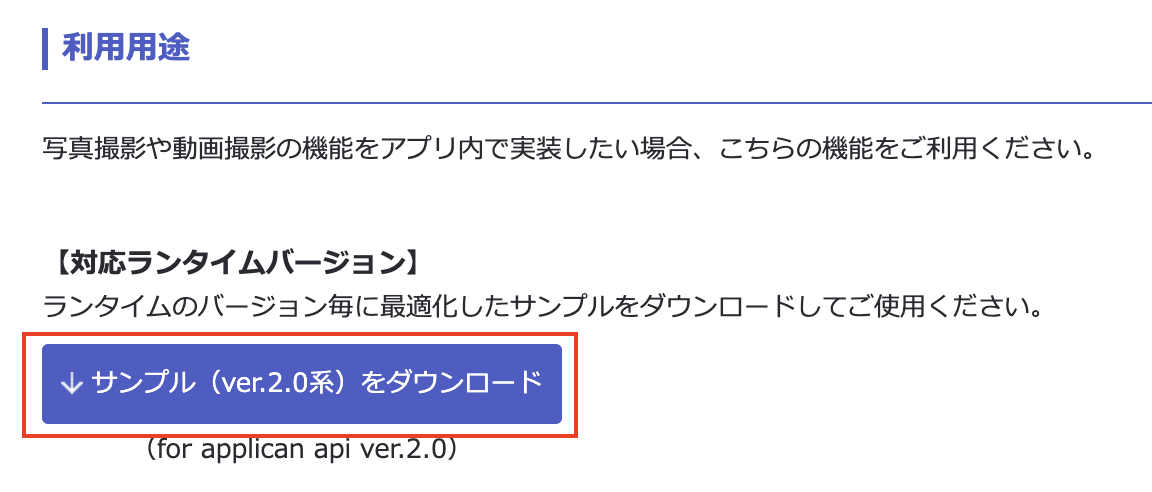
5. Cursorでの開発手順(カメラアプリを例に)
ここでは、カメラ機能を使ったアプリを例に、Cursorでの実際の開発手順を説明します。
他のアプリカンAPIを使用する場合も、基本的な流れは同じです。
ステップ1:プロジェクトフォルダを開く
Cursorで開発用のプロジェクトフォルダを開きます。
File > Open Folder から選択してください。
ステップ2:AIチャットでアプリ作成を依頼
Cmd+L(Mac)またはCtrl+L(Windows)でAIチャットパネルを開き、
作りたいアプリをCursorに依頼します。
カメラアプリの場合の詳細プロンプト例
アプリカンのカメラAPIを使用した写真撮影アプリを作成してください。

要件:
1. カメラ撮影ボタンを配置
2. 撮影した写真をプレビュー表示
3. 撮影した写真をアルバムに保存するボタンを追加
4. エラー処理を実装
5. iOS/Android両対応
6. シンプルで使いやすいUI

必ず以下を含めてください:
- devicereadyイベントの実装
- applican.camera.getPictureの使用
- Base64形式での画像取得
- エラーハンドリング

webフォルダ内にファイルを生成して、最後にweb.zipを作成してください。
その他のAPI使用例(参考)
- ・「アプリカンのDevice APIとSimpleStorage APIを使って、端末情報を取得してストレージに保存し、画面に表示するアプリを作成してください」
- ・「アプリカンのBarcode APIを使用してQRコードを読み取り、読み取った内容を表示するアプリを作成してください」
- ・「アプリカンのGeoLocation APIで現在地を取得し、地図上にマーカーを表示するアプリを作成してください」
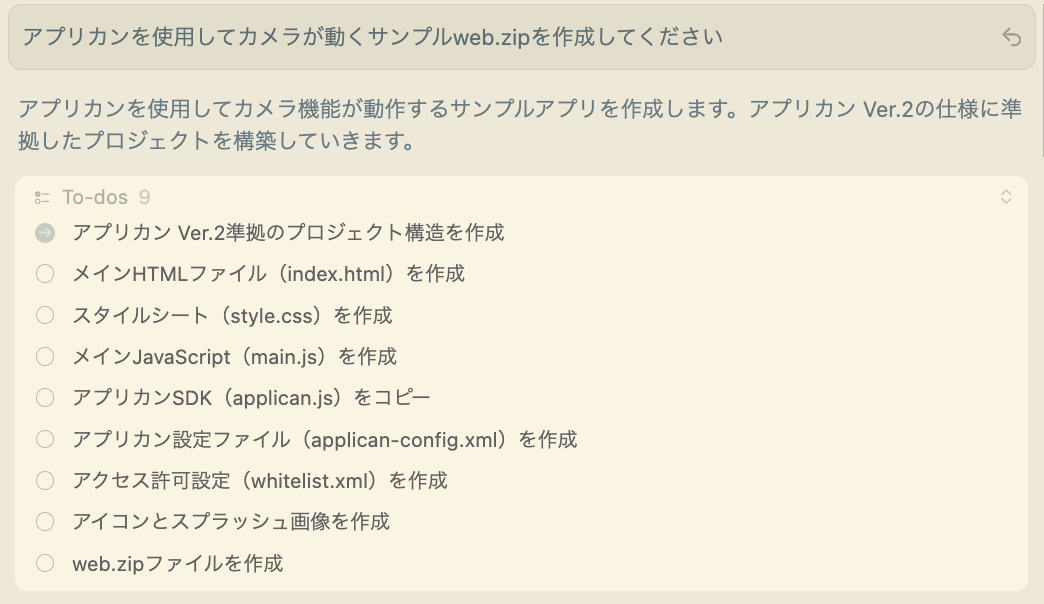
※上記スクリーンショットはあくまで一例です
ステップ3:生成されたファイルの確認
Cursorが以下のようなファイル構造でアプリを生成します
web/
├── index.html              # メインHTMLファイル
├── css/
│   └── style.css           # スタイルシート
├── js/
│   ├── applican.js         # アプリカンSDK(必須)
│   └── main.js             # アプリのメインロジック
├── img/                    # 画像ファイル(必要に応じて)
├── applican-config.xml     # アプリ設定ファイル
└── whitelist.xml           # アクセス許可設定
ステップ4:生成されたコードの確認
Cursorが生成したコードの例を確認します。実際の生成内容は依頼内容により異なります。
index.html の例
<!DOCTYPE html>
<html lang="ja">
<head>
    <meta charset="UTF-8">
    <meta name="viewport" content="width=device-width, initial-scale=1.0">
    <title>カメラアプリ</title>
    <link rel="stylesheet" href="css/style.css">
</head>
<body>
    <div id="app">
        <h1>カメラアプリ</h1>
        <div id="preview-area">
            <img id="preview" src="" alt="プレビュー">
        </div>
        <div class="button-group">
            <button id="cameraBtn">写真を撮る</button>
            <button id="saveBtn">アルバムに保存</button>
        </div>
        <div id="message"></div>
    </div>

    <script src="js/applican.js"></script>
    <script src="js/main.js"></script>
</body>
</html>
main.js の例(重要なポイント)
// devicereadyイベントの実装(必須)
document.addEventListener('deviceready', function() {
    console.log('アプリカンSDK初期化完了');

    // イベントリスナーの設定
    document.getElementById('cameraBtn').addEventListener('touchend', takePicture, false);
}, false);

// カメラ撮影
function takePicture() {
    var options = {
        quality: 70,
        destinationType: applican.camera.DestinationType.DATA_URL,
        sourceType: applican.camera.PictureSourceType.CAMERA,
        encodingType: applican.camera.EncodingType.JPEG,
        targetWidth: 600,
        targetHeight: 600,
        correctOrientation: true
    };

    applican.camera.getPicture(
        function(imageData) {
            // 成功時の処理
            var preview = document.getElementById('preview');
            preview.src = 'data:image/jpeg;base64,' + imageData;
        },
        function(error) {
            // エラー時の処理
            alert('カメラの起動に失敗: ' + error);
        },
        options
    );
}
コード確認のポイント
| 確認項目 | 内容 |
|---|---|
| devicereadyイベント | API使用前に必ず待機している |
| イベントリスナー | touchendイベントを使用(モバイル最適化) |
| エラーハンドリング | 成功/失敗時の処理が実装されている |
| 画像形式 | BASE64形式での取得を使用 |
ステップ5:コードのカスタマイズ
生成されたコードを確認し、必要に応じてCursorに修正を依頼します
機能追加の例
- ・「撮影前にカメラ権限のチェック機能を追加してください(requestPermission使用)」
- ・「画像の品質を選択できるスライダーを追加してください」
- ・「ライブラリから画像を選択する機能も追加してください」
- ・「撮影した画像の一覧を表示する機能を追加してください」
UI/UX改善の例
- ・「ボタンのデザインをもっと大きく、押しやすくしてください」
- ・「プレビュー画像を画面幅いっぱいに表示してください」
- ・「撮影ボタンをタップしたら、ボタンを無効化して二重起動を防止してください」
- ・「撮影した画像が表示される際にフェードインアニメーションを追加してください」
- ・「エラー時にアラートではなく、画面上にメッセージを表示するように変更してください」
ステップ6:web.zipの作成
Cursorに「webフォルダの中身をweb.zipにしてください」と依頼すると、
自動的にZIPファイルが作成されます。
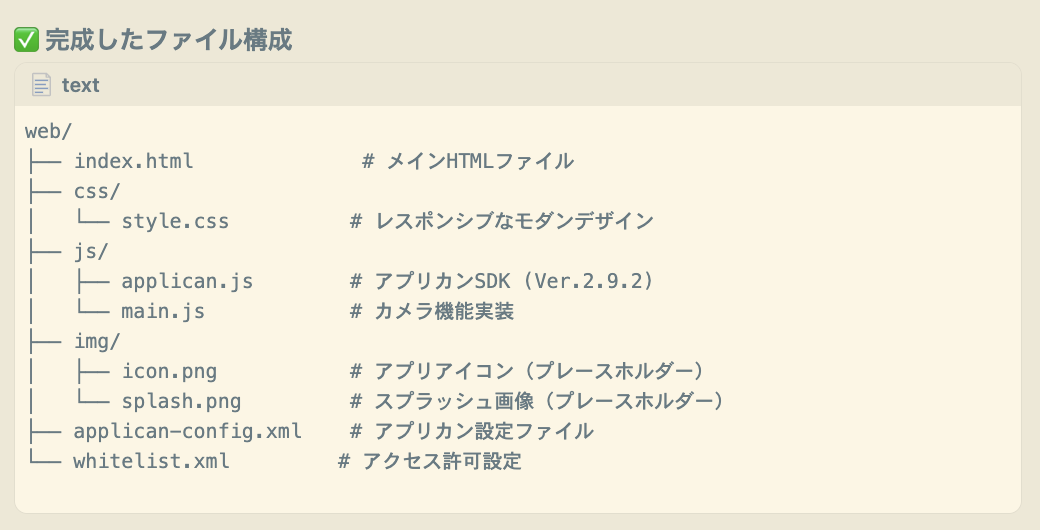
重要: webフォルダ自体ではなく、webフォルダ「内」のファイルがZIP化されている必要があります。
ステップ7:アプリカン管理画面でアップロード
作成したweb.zipをアプリカンの管理画面にアップロードします。
管理画面の使い方はこちらを参照くださいステップ8:パーミッション設定(重要)
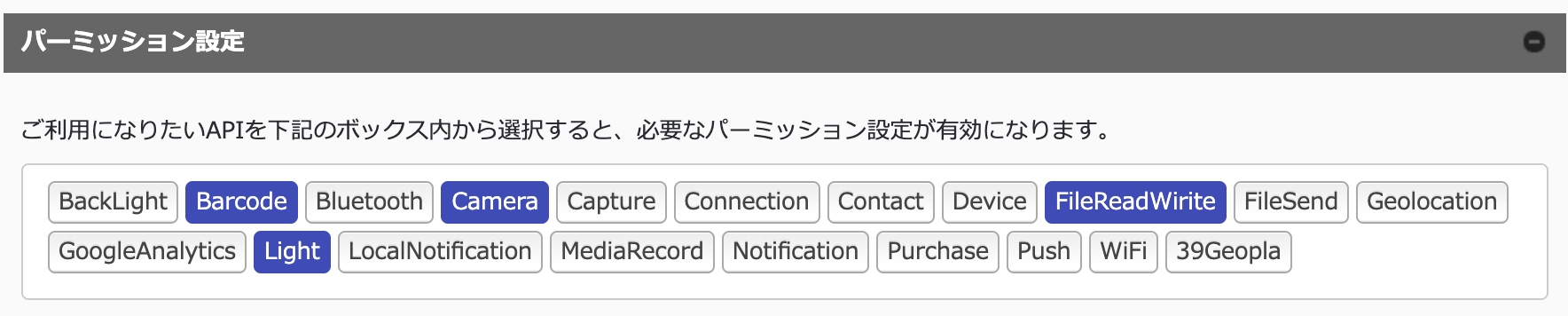
カメラなどのデバイス機能を使用する場合、管理画面でパーミッション設定が必須です。
カメラAPIを使用する場合の設定例は以下を参照下さい
ステップ9:動作確認
アプリカンシミュレーターまたは実機でテストします。
エラーが発生した場合は、以下を確認してください。
- ・devicereadyイベントが正しく設定されているか
- ・パーミッション設定が有効になっているか
- ・applican.jsが正しく読み込まれているか
- ・ブラウザのコンソールでエラーメッセージを確認
6. アプリカンの動作に必要なポイント
1. devicereadyイベントの必須使用
アプリカンAPIは必ずdevicereadyイベント後に呼び出してください。
これはアプリカンSDKの初期化完了を待つために必須です。
// 正しい使用方法
document.addEventListener('deviceready', function() {
    // ここでアプリカンAPIを使用
    applican.device.getInfo(function(info) {
        console.log('Device Info:', info);
    });
}, false);

// 誤った使用方法(動作しません)
applican.device.getInfo(function(info) {
    // devicereadyイベント前の呼び出しはエラーになります
});
2. applican-config.xmlの設定
アプリの動作設定をapplican-config.xmlで行います。
主要な設定項目
<?xml version="1.0" encoding="UTF-8"?>
<applican-configuration>
    <!-- WebViewのバウンス効果(iOS) -->
    <property name="WEBVIEW_BOUNCES">true</property>

    <!-- ステータスバー表示 -->
    <property name="STATUS_BAR">true</property>

    <!-- ナビゲーションバー表示 -->
    <property name="NAVIGATION_BAR">true</property>

    <!-- 画面向き設定 -->
    <property name="SCREEN_ORIENTATION_LANDSCAPE">true</property>
    <property name="SCREEN_ORIENTATION_PORTRAIT">true</property>
</applican-configuration>
3. whitelist.xmlの設定
外部URLへのアクセス制御をwhitelist.xmlで設定します。
セキュリティのため、必要最小限のアクセス許可を設定してください。
<?xml version="1.0" encoding="UTF-8"?>
<whitelist>
    <!-- HTTP/HTTPS通信の許可 -->
    <allow-intent href="http://*/*" />
    <allow-intent href="https://*/*" />

    <!-- ナビゲーションの許可 -->
    <allow-navigation href="http://*/*" />
    <allow-navigation href="https://*/*" />

    <!-- 外部リソースへのアクセス -->
    <access origin="*" />
</whitelist>
4. パーミッション設定
アプリカンAPIを使用してデバイス機能にアクセスする場合、
必ずアプリカン管理画面の「パーミッション設定」で適切な権限を有効化する必要があります。
パーミッションが正しく設定されていない場合、以下のような問題が発生します
- ・APIが正常に動作せず、エラーが発生する
- ・アプリがクラッシュする可能性がある
- ・ユーザーにエラーメッセージが表示される
設定方法
- 1. アプリカン管理画面にログイン
- 2. 対象のアプリを選択
- 3. 「パーミッション設定」メニューを開く
- 4. 使用する機能に応じて必要な権限を「有効」に設定
- 5. 変更を保存してアプリをビルド
重要:使用するAPIに対応するパーミッションが設定されていないと、
そのAPIは動作しません。必ず事前に設定を確認してください。
5. エラーハンドリングの実装
すべてのアプリカンAPI呼び出しにエラーハンドリングを実装してください。
ユーザーに適切なフィードバックを提供することが重要です。
// 良い例
applican.camera.getPicture(
    function(imageData) {
        // 成功時の処理
        displayImage(imageData);
    },
    function(error) {
        // エラー時の処理
        alert('カメラの起動に失敗しました: ' + error);
    },
    options
);
7. よくある問題と解決方法
問題1:「applican is not defined」エラーが出る
原因:applican.jsが読み込まれる前にAPIを呼び出している
解決方法
- ・devicereadyイベント内でAPIを呼び出しているか確認
- ・HTMLで<script src="js/applican.js"></script>が他のJSより先に読み込まれているか確認
- ・applican.jsファイルが正しくwebフォルダ内に配置されているか確認
// ✕ 間違った例
applican.device.getInfo(function(info) {
    console.log(info);
});

// ○ 正しい例
document.addEventListener('deviceready', function() {
    applican.device.getInfo(function(info) {
        console.log(info);
    });
}, false);
問題2:カメラが起動しない
原因:パーミッション設定が不足している
解決方法
- ・アプリカン管理画面でカメラのパーミッションを有効化
問題3:devicereadyイベントが発火しない(実機で動かない)
原因:ブラウザでテストしている、またはファイル構造が不正
解決方法
- ・アプリカンシミュレーターまたは実機でテストする(通常のブラウザでは動作しません)
- ・applican.jsが正しいバージョンか確認
- ・コンソールにエラーが出ていないか確認
- ・applican-config.xmlが正しく配置されているか確認
問題4:web.zipのアップロードエラー
原因:ZIPファイルの構造が正しくない
解決方法
- ・webフォルダ自体ではなく、webフォルダ「内」のファイルをZIP化する
- ・ZIPを解凍した時に、直下にindex.htmlが存在する構造にする
- ・applican-config.xmlとwhitelist.xmlが含まれているか確認
- ・ファイル名に日本語や特殊文字を使用しない
// ✕ 間違った構造
web.zip/
└── web/
    ├── index.html
    └── ...

// ○ 正しい構造
web.zip/
├── index.html
├── css/
├── js/
├── applican-config.xml
└── whitelist.xml
問題5:Cursorが期待通りのコードを生成しない
原因:プロンプトが不明確、またはMDCファイルが認識されていない
解決方法
- ・より具体的なプロンプトを作成する(「何をしたいか」「どのAPIを使うか」を明記)
- ・.cursor/rules/に必要なMDCファイルが配置されているか確認
- ・段階的に機能を追加する(一度に複雑な機能を依頼しない)
- ・生成されたコードにdevicereadyイベントが含まれているか確認
- ・「アプリカンのカメラAPIを使用して」のように、具体的なAPI名を指定
デバッグのコツ
アプリカンのデバッグ方法はこちらを参照ください- ・console.log()を使って値を確認(デバッグビルドで確認可能)
- ・エラーコールバックに必ずalertやconsole.logを入れる
- ・一つずつ機能を追加して、どこで問題が発生しているか特定
- ・Cursorに「このエラーメッセージが出ています。修正してください」とエラー内容を伝える
8. 参考資料
アプリカン関連
- ・アプリカン リファレンス - API仕様の詳細
- ・アプリカン スタートアップ
- ・アプリカン チュートリアル
Cursor関連
- ・Cursor公式サイト - エディタのダウンロード
- ・Cursor ドキュメント - 使い方ガイド